Mostrando las entradas con la etiqueta Hardware. Mostrar todas las entradas

31 enero 2026

Servidor de medios en una laptop vieja

Hace unos días se me ocurrió la idea de usar una laptop vieja en la casa para algo útil. Y me crucé con un video de alguien que sugería convertirlo en un servidor de medios para la casa, o sea como tu propio Netflix.

Buscando opciones, me decidí por usar Ubuntu (Linux) Desktop como sistema operativo (probé con el Ubuntu Server, pero me fue muy complicado) y Jellyfin (el que administra los medios).

Advertencia: por primera vez en la historia de este blog, estoy copiando una entrada hecha con IA (solo le arreglé algunos detalles para que fuera más claro y/o sencillo). Me atrevo a hacerlo porque, cuando hice este proyecto, le iba preguntando paso a paso, corrigiendo errores, etc. Y espero que te sea muy útil.

Los pasos que vienen aquí van a mostrar cómo...

  • instalar Ubuntu Desktop
  • conectarte a internet (por cable o Wi-Fi)
  • evitar que la laptop se “duerma” al cerrar la tapa
  • instalar Jellyfin usando Docker (la forma más segura)
  • organizar tus películas y series
  • copiar archivos desde otra computadora
  • entrar a Jellyfin desde una computadora y desde una TV Roku

Qué necesitas antes de empezar

  • Una laptop vieja (funciona incluso con 4 GB de RAM)
  • Un USB de 8 GB o más
  • Otra computadora con internet
  • Conexión a tu red (Ethernet o Wi-Fi)
  • Televisión con Roku (opcional)

Instalar Ubuntu Desktop

Ubuntu es un sistema operativo gratuito, parecido a Windows, pero más ligero.

Descargar Ubuntu

Desde la otra computadora:
Crear el USB de instalación:
  • En Windows o macOS puedes usar Rufus
  • Descarga Rufus: https://rufus.ie/es/
  • Inserta el USB
  • Selecciona:
  • Imagen: el archivo .iso de Ubuntu
  • Destino: tu USB
  • Presiona Start. CUIDADO: esto borra el USB completamente.
  • Arranca la laptop desde el USB
  • Conecta el USB a la laptop vieja
  • Enciéndela
  • Presiona repetidamente una de estas teclas (depende del modelo):
    • F12, F10, ESC, DEL
  • Elige arrancar desde el USB

Instalar Ubuntu

Cuando aparezca Ubuntu:
  • Elige Install Ubuntu
  • Idioma: Español
  • Teclado: Español (Latinoamericano)
  • Conéctate a internet si puedes
  • Tipo de instalación: Borrar disco e instalar Ubuntu
  • Crea tu usuario y contraseña. Ojo: guárdala, la usarás mucho
  • Cuando termine, reinicia y quita el USB.

Conectarse a internet

Con Ethernet (cable): Solo conecta el cable. Ubuntu se conecta solo.

Con Wi-Fi:
  • Arriba a la derecha haz clic en el icono de red
  • Elige tu Wi-Fi
  • Escribe la contraseña

La Terminal

La Terminal es donde se escriben los comandos. Para terminar el resto de la instalación, se hará con comandos escritos aquí. No es necesario entender todas a la perfección para que esto funcione y te sugiero copiar y pegarlos para que te sea más sencillo.

Para abrirla:

  • Presiona Ctrl + Alt + T
  • Aparece una ventana negra
  • También puedes buscar la aplicación Terminal con las aplicaciones de Ubuntu

Evitar que la laptop se suspenda al cerrar la tapa

Esto va a permitir que cierres la laptop sin que se suspenda.
  • En la termina escribe esto: sudo nano /etc/systemd/logind.conf
  • Te pedirá tu contraseña (no se ve al escribir, es normal)
  • Busca esta línea: #HandleLidSwitch=suspend
  • Cámbiala por esto: HandleLidSwitch=ignore
  • Guarda el archivo: Ctrl + O → Enter
  • Salir del editor: Ctrl + X
  • Reinicia la laptop: sudo reboot
Ahora puedes cerrar la tapa sin que se apague.

Instalar Docker 

Docker permite instalar programas con menos problemas.

Escribe los siguientes comandos en la terminal para instalar y activar Docker, y para simplificar su uso. El último va a resetear la lap:
sudo apt update
sudo apt install docker.io -y
sudo systemctl enable docker
sudo systemctl start docker
sudo usermod -aG docker $USER
sudo reboot

Una vez que reinicie la lap, entra a la terminal y escribe: 
sudo apt install docker-compose -y

Crear la estructura de carpetas

Jellyfin necesita carpetas para organizar los archivos.

En la terminal:
mkdir -p ~/jellyfin/config
mkdir -p ~/media/movies
mkdir -p ~/media/series
mkdir -p ~/media/music

Y esto a a crear una estructura como ésta:
/home/tuusuario/
├── jellyfin/
│   └── config/
└── media/
    ├── movies/
    ├── series/
    └── music/

Crear el archivo docker-compose.yml

Esto va a servir para configurar Jellyfin.

Con estos comandos vas a entrar a la carpeta indicada y abrir el archivo de configuración:
cd ~/jellyfin
nano docker-compose.yml

Pega esto en el archivo:
version: "3.8"

services:
  jellyfin:
    image: jellyfin/jellyfin
    container_name: jellyfin
    ports:
      - "8096:8096"
    volumes:
      - ./config:/config
      - ~/media:/media
    restart: unless-stopped

Guarda todo y sal del editor (Ctrl + O, Enter, Ctrl + X).

Iniciar Jellyfin

Docker descargará Jellyfin y lo iniciará. Escribe esto en la terminal:
docker-compose up -d

Asignar un nombre al servidor

Esto va a hacer que conectarse al servidor sea más fácil. Escribe estos comandos en la terminal:
sudo apt install avahi-daemon -y
sudo hostnamectl set-hostname jellyfin
sudo reboot

El último comando reinicia el servidor. Al terminal puedes buscar tu servidor en la red como jellyfin.local.

Entrar a Jellyfin desde una computadora

Desde otra computadora en la misma red:
  • Abre el navegador
  • Escribe en la barra de direcciones: http://jellyfin.local:8096
  • Sigue el asistente:
  • Crea usuario
  • Idioma
  • Agrega carpetas:
    • Películas: /media/movies
    • Series: /media/series
    • Música: /media/music

Copiar películas desde otra computadora

Aquí vamos a usar un software llamada Samba para copiar archivos en una red.

Instalar Samba
Escribir en la terminal: sudo apt install samba -y

Compartir la carpeta de medios
Vamos a editar el archivo de configuración: sudo nano /etc/samba/smb.conf
Baja hasta el final del archivo (con la flecha abajo) y pega esto al final:
[Media]
path = /home/tuusuario/media
browseable = yes
read only = no
writable = yes
guest ok = no
create mask = 0775
directory mask = 0775

IMPORTANTE: Cambia tuusuario por tu nombre de usuario real de Ubuntu. Por ejemplo, si tu usuario es tony, quedaría así: path = /home/tony/media

Guardar los cambios: Ctrl + O, Enter, Ctrl + X

Crear un usuario de Samba
Windows necesita usuario y contraseña para conectarse. Vamos a usar el mismo usuario que usas en Ubuntu.

En la terminal: sudo smbpasswd -a tuusuario
Por ejemplo: sudo smbpasswd -a tony
Escribe una contraseña
Confírmala

No tiene que ser la misma que la de Ubuntu, pero es más fácil si lo es.

Para que el servidor esté listo para recibir archivos, escribe:
sudo systemctl restart smbd

Conectarse desde Windows

Abre Explorador de archivos
En la barra de direcciones escribe: \\jellyfin.local y presiona Enter.
Si no funciona, intenta sin .local

Si eso falla, presiona Windows+R, escribe \\jellyfin.local y presiona Enter. 

Windows te pedirá:
  • Usuario: tuusuario
  • Contraseña: la que pusiste con smbpasswd
  • Marca: Recordar mis credenciales
Esto debería abrir una ventana del explorador con la carpeta Media de tu servidor.

Copiar archivos

  • Abre otra ventana del Explorador
  • Busca tus películas o series
  • Arrástralas a la carpeta correcta:
    • Películas a movies
    • Series a series
    • Música a music

Ver los archivos en Jellyfin

Jellyfin detecta los archivos automáticamente, pero si no aparecen:

Desde un navegador de internet, escribe lo siguiente en la barra de direcciones: http://jellyfin.local:8096

Ve a:
  • Dashboard
  • Libraries
  • Escanear biblioteca
Y luego espera un ratito.

Ver Jellyfin en una TV Roku

  • En las apps, busca Jellyfin
  • Instala la app
  • Cuando te pida el servidor escribe: http://jellyfin.local:8096
  • Inicia sesión y listo

13 mayo 2012

Gabinetes modificados padrísimos

Me encontré con un artículo de Yahoo! Games donde muestran un montón de gabinetes modificados.  Muchos están padrísimos.  Aquí les dejo algunas imágenes de los que más me gustaron (puedes hacer clic en ellas para abrirlos más grandes en otra ventana) y la liga al artículo completo.  ¡Se divierten!

Para los fans de Star Wars

atat-600-jpg_172928major-league-mods-RD2D-xbox-600b-jpg_162354

Para el arquitecto que tenemos en nuestro interior…

dan-mcgrath-aztec-600-jpg_162353dan-mcgrath-gothic-550-jpg_162354

Y uno de los tantos que tenían tema de videojuego… Call of Duty

bods-mods-cod-gatling-600-jpg_162349

22 marzo 2012

Patineta controlada por la mente…

Hay cosas increíbles y fascinantes en el mundo de la tecnología.  Hoy me topé con una noticia de C|net acerca del Board of Imagination.  La compañía que lo desarrolló, Chaotic Moon, en enero hicieron una patineta conectada a un sensor Kinect que sigue al usuario (Board of Awesomeness) y con la misma tecnología hicieron un carrito de supermercado conectado a un sensor Kinect que podía seguir a un cliente por la tienda y escanear los precios de algunos productos.
Ahora han modificado la patineta integrando un neuroauricular hecho por Emotiv y una tablet Samsung con Windows 8, la cual está conectada al motor de la patineta.  El neuroauricular traduce las ondas de pensamiento emitidos por tu cerebro a pulsos eléctricos que van a la tablet y de allí al motor que mueve a la patineta.
Les dejo el video… está padrísimo.  Las implicaciones de esta tecnología podría facilitar enormemente a muchos discapacitados.  Y divertir a muchos más.
Video de C|net sobre el Board of Imagination

14 febrero 2012

¡IBM ya almacena un bit de memoria en 12 átomos!

Parece que IBM se ha recuperado de su bancarrota (de la que lo salvó Lenovo) y han cambiado el rumbo.  Adiós a los días en que se dedicaban a hacer computadoras y servidores, y bienvenidos a la era de la investigación.  Hace poco fueron capaces de almacenar un bit en 12 átomos de forma magnética.  Esto puede cambiar totalmente el mundo de los dispositivos de almacenamiento, permitiendo guardar más información en menor espacio físico.  En otras palabras, la densidad con la que se guarda la información es 10,000 veces mayor que en chips de memoria SRAM y 100 veces mayor que un disco duro magnético actual.
Aquí les dejo el video.  Muy interesante y las aplicaciones futuras van a ser increíbles.

Vi esta noticia en el blog de conecti.ca y hay más información en el blog de IBM Research.  ¡Saludos!

10 febrero 2012

Lo último de lo último: lo más interesante del CES 2011

Kopin-Golden-i _xperia-smartags laptop_dell_xps13_2
Una de las cosas que intento con este blog es mantener a quien lo lee informado en cultura computacional.  Aunque generalmente hablo de lo que cubrimos en clase, hace tiempo usé la etiqueta Hardware para mantenerlos al tanto de los desarrollos que a mi me parecen interesantes.
En esta ocasión quiero mostrarles lo último en tecnología, presentado en el CES 2011 (la exposición de tecnología más grande del mundo) que se está celebrando en Las Vegas en estos días.  Y para que vean que no es cierto que todo lo que se hace en Las Vegas queda en Las Vegas, les muestro una probadita de lo que están mostrando.  Debo agradecer al blog conecti.ca por sus valiosos aportes (de hecho, aqui presento ligas hacia sus artículos).  Espero que les sea interesante…
Hardware interesante:
No hay duda que la tecnología es interesante y parece ser que, como dijo el Dr. Mario Siller en una conferencia del Café Scientifique del ITESO al que fui el martes pasado, “el límite [de lo que se puede hacer con la tecnología] es la imaginación”.

21 septiembre 2011

Teclado verde

solarkeyboard
Hace rato vi en el blog de Lifehacker este teclado que me parece una idea eco-maravillosa.  Se trata el teclado Logitech Wireless Keyboard K750 y es un teclado inalámbrico que no usa pilas AA sino que tiene dos paneles solares que lo cargan.  Supuestamente si lo dejas cargado, puede pasar un mes funcionando sin problemas hasta volverlo a cargar.  También tiene una aplicación que monitorea como se está cargando para que puedas jugar un poco con las posiciones de tu lámpara o lo que sea que esté iluminando el teclado para conseguir la recarga más rápida.  Buena idea: comodidad, tecnología y ecológico.
A ver cuando me compro uno Sonrisa.

20 septiembre 2011

Apple, desde sus inicios (infografía)

Ayer vi en el blog de conecti.ca una infografía que resume la historia de Apple, misma que comparto con ustedes (haz clic sobre la imagen para verlo en grande en otra ventana/pestaña).  Se me hizo interesante y espero que les sea informativa.
history_of_apple-1000px

13 septiembre 2011

Historia de la PC

Parece que ando haciendo un blog de historia de las computadoras, pero últimamente me he topado con historias en imágenes que se me han hecho muy interesantes.  Por ejemplo, hoy me encontré con esta imagen en el blog de conecti.ca que muestra como ha evolucionado la computadora PC.  Aunque faltan muchos pormenores, de todos modos es un buen resumen de la historia de este aparatejo que ha cambiado la faz del mundo (bueno, exageré… pero de todos modos sí ha cambiado nuestra forma de jugar, trabajar, investigar, comunicarnos, dibujar y diseñar, y otras mil cosas que terminan con ar).
Una de las cosas que me parece novedoso en comparación a otras historias, pone el precio de las computadoras en dólares actuales.  HAz clic sobre la imagen para verlo en tamaño natural en otra ventana.
Espero que les sea ilustrativo Sonrisa

11 septiembre 2011

Evolución de las Supercomputadoras

supercomputersHace rato vi en el blog de MakeUseOf una imagen interesante que muestra la forma en que han evolucionado las supercomputadoras.  Se me hizo muy interesante, sobre todo para comprender mejor la historia de la computación.
Aquí les comparto la imagen (haz clic sobre él para que se vea más grande Lengua fuera).
¡Espero que les guste!

12 diciembre 2009

Una netbook impresionante: Kojinsha

Vi que en Japón ya comenzaron a vender la Kojinsha DZ6KH16E.  De entrada parece una netbook como cualquier otra: tamaño compacto (280×210×19〜42mm), tarjeta de video ATI Raedon HD 3200, 1Gb de RAM, disco duro de 160Gb, WiFi, 3 puertos USB, etc.
Sin embargo lo que es novedoso es el monitor.  En lugar de una pantalla LCD de 10.1 pulgadas, tiene 2.
2da86_kohjinsha-dz-002-sliding-illustration-compact
Cuesta alrededor de US$1000 y se me hizo muy interesante y novedoso.  ¡Saludos!


23 noviembre 2009

Hardware de antaño: la primer tablet (1979)

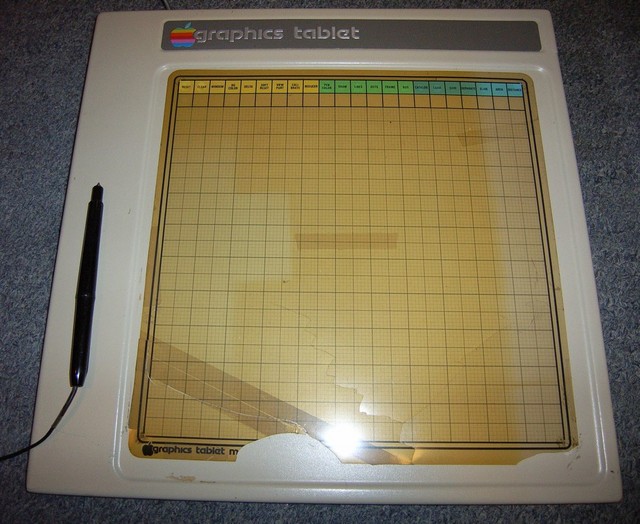
Haciendo un viaje al pasado, me topé con que Apple hizo una tablet en 1979.  No estoy seguro, pero me atrevo a decir que es la primera.  Aquí está una imagen para que veas como era la tecnología de hace 10 años, la cual no era muy diferente de las “nuevas” tecnologías.  Si bien dicen que la historia se repite…
Si te interesa saber más sobre esta tablet, visita el artículo (en inglés) de Edible Apple.  ¡Hasta la próxima!


11 noviembre 2009

Thermal Take 10: un gabinete a todo dar

Aunque es una noticia vieja (el anuncio lo dieron en junio), hoy, al ver el gabinete de mi PC, se me vino a la mente esta lindura que es un sueño guajiro y decidí compartirlo con ustedes.  Este gabinete, desarrollado junto con BMW, es toda una preciosura y está hecho pensando en videojugadores, editores de videos y diseñadores.  De hecho, con un precio de US$700 no está al alcance de cualquiera, pero tiene cosas impresionantes (sobre todo en diseño, disipación de calor y ventilación, acceso y seguridad).
Aquí les dejo algunas imágenes.  Si quieren saber más, visiten el sitio de Level 10 (el sitio oficial) o el anuncio en Xataka.  ¡HAsta la próxima!
 

Fuente: Tecnozopia


20 julio 2009

Guía de todo tipo de hardware de una PC

Me encontré hace rato con esta imagen que muestra tipos de memoria, slots para CPU, puertos, etc.  Me pareció una referencia muy padre para aquellos que les gusta meterle mano a su computadora.  Aquí se los pongo:
Ojalá te sea útil.  ¡Saludos!

22 abril 2008

El verde es vida

Siendo hoy el día de la tierra y siendo una persona que intento cuidar el planeta en donde vivo (trato de separar basura, ahorrar agua y electricidad, etc.) era justo que hoy escribiera algo sobre el lado verde de la computación.

Me choca que la tecnología traiga tanta basura de la que no te puedes deshacer. Hace tiempo intenté deshacerme de mi vieja compu Pentium III con 128Mb de RAM y en ningún lado lo querían, ni regalado (y eso que me pasé toda una mañana de un sábado de la seca a la Meca en deshuesaderos de cosas electrónicas). A Dios gracias en la escuela donde trabajo, la Univa, hicieron una colecta de algunos equipos viejos y los llevaban a una empresa que reciclaba todo lo que era útil y se encargaban de deshacerse del resto. Así me pude deshacer de una unidad CD-RW externo viejísimo (de 4x) que se conectaba por el puerto paralelo, una impresora LaserJet IIIp que me salía mucho más caro la compostura que comprar otra, unos teclados y unas otras cosillas que ni servían. Un sitio interesante, que incluye un video, es la de Annie Leonard sobre "The Story of Stuff".

Hoy, mientras curioseaba por la red mientras me inspiraba para terminar una recensión que tengo que terminar acerca de la pragmática de Charles Sanders Peirce (o sea, nada que ver con este rollo), me topé con este artículo del blog de Lifehacker que muestra formas de ser verde con tu computadora. El artículo está en inglés, pero los puntos principales son:
  • Apaga tu computadora cuando no la uses. Para esto puedes configurar tu sistema operativo de diferentes maneras para optimizar electricidad. El problema es que si estás bajando un programototote, no puedes hacer esto. Muchos programas pueden hacer esto (por ejemplo, uTorrent tiene opciones de Autoshutdown) y hay un programa que les puede servir para esto es el WinOFF (más información aquí).
  • Ahorra papel cuando imprimas. El papel, como saben todos, se hace a partir de los árboles. O sea que entre más hojas gastes, más árboles se tienen que talar. Es por esto que les pido a mis alumnos de imprimir en ambas caras del papel o que impriman a la vuelta de hojas que ya no les sirven (como copias fotostáticas que ya no usan, etc.). Algunas ideas ,además de imprimir ambas caras de una hoja (puedes aprovechar la capacidad de algunas impresoras del Duplex), imprime a archivos PDF con el Acrobat Profesional, usar la extensión de FireFox Aardvark (que sirve para quitar elementos que imprimes desde el navegador como anuncios, etc. Más información aquí), o usar el programa gratuito GreenPrint que automáticamente detecta hojas innecesarias y no las imprime (más información aquí).
  • Apaga los periféricos que no estés usando. Al igual que la compu, si no la usas, no la prendas. Hoy en día hay periféricos que ya no tienen botón de encendido (como mi scanner HP ScanJet 3400C o algunas impresoras) sino que siempre están prendidas. Mi scanner lo tengo siempre desenchufado y lo enchufo solo cuando voy a usarlo. Otras cosas que gastan electricidad son los adaptadores AC (que generalmente siempre dejamos enchufados). Si quieres ser elegante, hay dos productos interesantes: el Energy Saving Smart Strip (más información aquí) o el Power Minder (más información aquí) que apagan su monitor, impresora, etc. de forma automática si no están en uso.
  • Calcula cuánta energía consumes. Un programa interesante que te permite modificar la configuración del ahorro de energía como de visualizar tu consumo de energía es el LocalCooling (mayores informes aquí). Otro lugar donde puedes calcular cuánto te cuesta dejar prendida tu PC es este mensaje (más información aquí).

Estas son algunas maneras de cuidar el planeta (y tu bolsillo también). Abajo dejo ligas a los productos que puedes encontrar en Amazon, por si te interesan. Si se te ocurren más ideas, no dudes en dejar un comentario. ¡Hasta la próxima!


25 septiembre 2007

¿Cómo le hago para conectar mi videochunche a mi compu?

Una pregunta que nos sucede a todos (bueno a todos los que nos interesa la computadora y tenemos obsesió0n por conectar todo lo que se pueda a ella) los que compramos una videocámara digital es ¿cómo le hago para conectarlo a mi compu?

Aunque es una pregunta sencilla, la respuesta depende de muchas cosas. En primer lugar, ¿qué tipo de videochunche tengo? En este caso, estoy suponiendo que tienes una videocámara digital que usa MiniDV o algo por el estilo. Aunque hay diferentes maneras de conectar otros aparatos de video (como tu videocasetera VHS, la señal de la tele, etc.) en este mensaje sólo me voy a concentrar en este tipo. Si quieres copiar desde la VHS, una videocámara más viejita (tipo Hi8, también conocido como Digital8, u otras) o la TV, necesitas una tarjeta que te permita conectar la señal directamente a la compu. Las llaman Tarjetas de TV o algo por el estilo y aquí puedes encontrar una página que te muestra cómo instalarlo y toda la onda.

Las videocámaras digitales generalmente se comunican con la compu por medio de un puerto Firewire (conocido también como IEEE-1394). Si ya tienes una cámara de este tipo, necesitas otro par de cosas. Tu computadora necesita, si no lo tiene ya, una tarjeta que te permita conectarle un cable Firewire. Abajo pongo un par de imágenes para que te des una idea de cómo son:
Esta tarjeta tiene dos puertos FireWire (se pueden conectar 2 cables al mismo tiempo) y un USB


Esta ofrece dos FireWire y dos USB


Esta es una para "lactoc" (lactoc = laptop de un mexicano, jeje)


Lo siguiente que necesitas es un cable. Este es fácil de conseguir y en la mayor parte de las veces viene "gratis" si compras una tarjeta FireWire (quesque gratis porque con lo que te cuesta la tarjeta ya te lo cobraron). El cable que necesitas tiene dos puntas que son diferentes, como puedes observar en esta imagen:


Una vez con la tarjeta instalada y el cable, se conectan a la cámara y a la compu como lo muestra la siguiente imagen:


Entonces prendes la cámara de video y Windows XP lo reconoce en automático (si no lo reconoce, seguramente tu cámara viene con un CD de drivers para instalarlos) y aparece una ventanita en la pantalla preguntándote con qué programa quieres capturar el video. Allí puedes elegir Windows MovieMaker, Adobe Premiere o lo que tengas instalado. El procedimiento para cada uno es un poco diferente y te tocará estudiar un poco. En un futuro no muy lejano, pienso subir material para capturar y hacer la postproducción de un video usando Movie Maker, tal vez en un futuro en Premiere y luego quien sabe.

¡Que te diviertas!

El Tony y sus ondas...

Related Posts Plugin for WordPress, Blogger...