26 agosto 2012

Visual Basic .net desde cero: creando una aplicación

He escrito (y grabado videos) sobre muchas cosas respecto a Visual Basic .net (versión 2005, 2008 y 2010, que es casi lo mismo).  Alguna vez hice un pequeño video mostrando como crear una aplicación desde cero (llamado “Un programa sencillo… para ir calentando” que adivina un número al azar entre 1 y 10), sin embargo creo que con el puro video no queda claro para muchos, así que en esta ocasión voy a mostrar, paso a paso, como crear un programa sencillo en Visual Basic 2010.

Paso 1. Instalar Visual Studio 2010 en tu computadora

Para este paso, lo único que necesitas es el DVD y mucha paciencia.  Ponlo a instalar, sal por un café, platica con los cuates, juega Xbox, etc.  Como en 5 horas termina.

Paso 2. Arrancar Visual Studio por primera vez

La primera vez que arrancas Visual Studio 2010, te va a preguntar el lenguaje en el que generalmente vas a trabajar.  En nuestro caso, vamos a decirle que generalmente programaremos en Visual Basic.  Si eliges otro lenguaje, no te preocupes: de todos modos puedes escribir programas en Visual Basic.

Paso 3. Crear un nuevo proyecto

Al arrancar Visual Studio, debería aparecerte una ventana como ésta:

00_-_Visual_Studio
0. Ventana principal de Visual Studio

Ahora haz clic sobre el botón de nuevo proyecto.  Recuerda que un proyecto para Visual Studio es toda la bola de archivos necesarios para crear un programa (o sea que es una carpeta con muchas archivos y subcarpetas).  Este es el botón:

01_-_Botón_nuevo_proyecto
1. Botón "Nuevo proyecto"

Y al presionarlo aparece esta ventana (o una muy parecida):

02_-_Proyecto_nuevo 2. Ventana "Nuevo proyecto"

Hay que elegir el lenguaje de la barra izquierda (Visual Basic), vamos a elegir Windows Forms Application (que hace un programa como los que estamos acostumbrados a ver en Windows) y le ponemos un nombre a la aplicación.  En el ejemplo que voy a hacer, solo cambio el nombre (lo demás está seleccionado como lo necesito: si el tuyo aparece un poco diferente, solo selecciona lo que aquí indiqué).  Mi aplicación se va a llamar 00-Ejemplo.  Nota: en algunas versiones te pregunta la carpeta donde lo vas a guardar.

Paso 5. Dibujar la interfaz gráfica para el usuario (GUI)

Aquí viene la parte divertida.  Después de escribir el nombre de mi proyecto (y en algunos casos la carpeta donde lo voy a guardar) aparece el ambiente de desarrollo como se ve en esta imagen (obviamente los cuadros y flechas no aparecen):

03_-_Ambiente_de_desarrollo
3. Ambiente de programación. Nota: la flecha que no tiene texto apunta hacia la ventana como la verá el usuario.

Antes de hablar de los pasos siguientes, quiero que te familiarices con el entorno de trabajo.  Aunque las cosas pueden cambiar (Visual Studio te da la oportunidad de configurar tu entorno de trabajo como quieras), generalmente a la izquierda está un panel con los diferentes controles que puedes dibujar en la ventana: botones, cajas de texto, etc.  Arriba está la barra de menú y algunos botones de funciones (como el de Nuevo Proyecto que presionamos antes).  De lado derecho, tenemos el explorador de soluciones (que muestra todos los archivos que componen el proyecto) y abajo una ventana que tiene las propiedades del objeto seleccionado (colores, etc.).  En la parte inferior hay una ventana donde me pueden aparecer mensajes (sobre todo a la hora de compilar y correr un programa) y en la parte central es el área de trabajo.

Para este ejemplo, solo voy a dibujar 3 controles: una etiqueta (conocidos como Label), una caja de texto (Textbox) y un botón (Button).  Pero antes que nada, voy a modificar la ventana principal al cambiar sus propiedades.  Para empezar, arriba de la ventana le va a aparecer el texto que dice “Form1” (como se ve en la figura).  Yo quiero cambiarlo para que diga “Saludos”.

04_-_Texto_Form1 4. Parte superior de la ventana que dice "Form1".

Para hacer esto hago clic sobre la ventana en la vista diseño y cambia la ventana de propiedades para mostrar las que se relacionan a la ventana (o Form).  Ahora busco la propiedad que se llama Text y le modifico el valor para que diga “Saludos”.

05_-_Propiedades_Text
5. Panel de propiedades con la propiedad Text seleccionado.

Una vez que escribo “Saludos” en lugar de “Form1”, mi ventana se ve así (en la vista diseño):

06_-_Texto_Form1
6. La ventana Form1 con el nuevo texto.

Ahora voy a cambiar propiedades de la ventana (Form1) para que ya no tenga botón de minimizar ni de maximizar.  Esto lo hago modificando las propiedades MinimizeBox y MaximizeBox respectivamente.  Al cambiar True (verdadero, o sea que sí tiene esa “caja”) por false (falso, que lo oculte) resuelvo la situación.  Aquí está la ventana con estas dos propiedades señaladas y abajo está la ventana ya sin cajas de minimizar ni maximizar.

07_-_Minimize_y_maximize
7. Panel de propiedades con MinimizeBox y MaximizeBox señaladas.

08_-_Form1_sin_min_ni_max
8. Ventana (Form1) sin los botones de minimizar ni maximizar.

Ahora voy a dejar la ventana por la paz y voy a dibujar la etiqueta.  Voy al panel de los controles (lado izquierdo) y selecciono la que dice Label como se muestra en la imagen:

09_-_Label_tool
9. Herramienta Label.

Luego hago clic sobre la ventana en el lugar donde quiero que quede…

10_-_Form1_con_Label
10. Form1 con una etiqueta (Label1).

Y en este momento ya tengo un control en mi ventana, llamado Label1, que contiene un texto.  Ahora, aprovechando que está seleccionado (y si no, solo haz clic sobre la etiqueta), voy a modificar su propiedad Text para que diga “Nombre” en lugar de “Label1”…

 11_-_Propiedad_Text_de_Label1
11. Form1 con una etiqueta (Label1) que dice "Nombre:".

De la misma manera voy a dibujar una caja de texto.  Selecciono la caja de texto del panel de controles (o herramientas) y lo dibujo sobre la ventana.  Generalmente a los controles que voy a programar me gusta cambiarles el nombre para no hacerme bolas, así que a este le cambio la propiedad (Name) para que diga txtNombre.  La parte txt me dice que es una caja de texto… si quieres profundizar en esto, busca la notación húngara.  Aquí hay imágenes con todo el proceso:

12_-_Form1_con_Label1_que_dice_Nombre 
12. Form1 con una etiqueta (Label1) que dice "Nombre:".

 13_-_Herramienta_Textbox
13. Herramienta TextBox.

 14_-_Form1_con_la_Textbox1
14. Form1 con Textbox.

 15_-_Textbox_propiedad_name
15. Propiedad (Name) de la Textbox.

De la misma manera dibujo un botón abajo de la caja de texto.  Aquí están las imágenes que describen paso por paso:

16_-_Herramienta_button
16. Herramienta Button.

17_-_Form1_con_botón_1
17. Form1 con el botón dibujado.

18_-_Name_es_btnSalir
18. Cambié la propiedad (Name) por btnSalir (antes decía Button1).

19_-_Propiedad_Text_del_button
19. Propiedad Text del botón.

20_-_Ventana_terminada
20. Form1 “terminada”.

Paso 6. Escribir el código (pa’ que haga algo)

Una vez que está todo “bonito”, es hora de que haga algo.  Vamos a programar los eventos de la ventana.  Un evento es algo que pasa: el mouse que hace clic sobre el botón, algo que se teclea en la caja de texto, etc.

Este programa va a dejar que el usuario escriba su nombre (o cualquier otro texto) en la caja de texto y al presionar el botón Salir, se despedirá.  Por lo tanto, el único evento que tengo que programar es el que se ejecuta cuando el usuario da clic sobre el botón Salir.  Así que le doy doble clic sobre el botón y el área de trabajo cambia para escribir código.  En este caso, al dar doble clic sobre el botón aparece una nueva pestaña en el área de trabajo:

21_-_Pestaña_código
21. Pestaña para escribir código del evento del botón.

Por lo pronto no le hagas caso al código que aparece, ya luego lo iremos hablando (o lo puedes ver en varios de mis posts sobre Visual Basic .net).  Por lo pronto, aparece el código listo para escribir lo que queremos que haga cuando el usuario haga clic sobre el botón.  Este es el código que escribí:

 22_-_Código
22. Pestaña para escribir código del evento del botón.

No te preocupes si no entendiste todas las instrucciones (esto es un primer acercamiento y poco a poco podrás ir profundizando en lo que hace cada cosa).  La instrucción MsgBox se encarga de abrir una ventana y mostrar un texto (bueno, puede hacer un poco más que eso, pero para empezar hace esto).  En medio escribo lo que quiero que diga, en este caso el texto “Adiós, “ seguido por el nombre que teclearon en la caja de texto (¿recuerdas que le cambiamos el nombre por txtNombre?).  El ampersand (&) sirve para unir dos textos: en este caso, el texto “Adiós, “ y el nombre tecleado.  Después de hacer esto, se encuentra la instrucción End que termina la ejecución del programa.

Paso 7. Guardar todo

Esto es sumamente importante.  Y no debí dejarlo hasta ahora: es algo que hay que hacer cada vez que se hace algún cambio.  Presiona el botón de guardar todo (Save All, también está disponible en el menú File):

23_-_Save_All
23. Botón Guardar todo.

Y aparece esta ventana:

24_-_Guardar
24. Ventana para guardar el proyecto.

Selecciona una carpeta (botón Browse) y, si es necesario, cambia el nombre.  Luego haz clic sobre el botón Save.  En las próximas ocasiones que presiones Save All ya no aparece esta ventana.

Paso 8. La ejecución

No, esta ejecución no tiene que ver con violencia, sino con ver si el programa hace lo que queremos que haga.  Para esto, presiona el botón para comenzar la depuración (Start debugging):

25_-_Start_debug
25. Botón Start debugging....

Y aparece nuestra aplicación:

26_-_Ejecutándose
26. Ejecución de la aplicación.

Escribo mi nombre y al presionar el botón Salir, aparece esta ventana:

27_-_Ejecución_2
27. Ventana de saludo.

Al presionar el botón Aceptar (o presionar la tecla Enter), se termina la ejecución y regreso a Visual Studio.

Sé que esto ha sido muy introductorio, pero espero que haya sido útil.  Si tienen dudas, dejen un comentario.  ¡Saludos!

21 junio 2012

Fotos del semestre Enero–Junio 2012

Comparto con ustedes las fotos “del recuerdo” que tomé la última semana de clases de este semestre.  Les agradezco a todos el participar en el aula conmigo.  Fue un semestre divertido.  ¡Gracias por todo!
Recuerden que si le dan clic a la foto, se abre en otra ventana/pestaña en el tamaño completo.
2do Semestre, General Bilingüe (2 BGB)
Materia: Informática II
2 BGB
2do Semestre, Técnico Programador (2 TPO)
Materia: Software de Aplicación
2 TPO
4to Semestre, Técnico en Informática Administrativa (4 TIA)
Materia: Diseño de Bases de Datos
4 TIA 0 4 TIA
4to Semestre, Técnico Programador (4 TPO)
Materias: Programación de Bases de Datos y Lenguaje C
4 TPO 04 TPO 14 TPO 24 TPO
6to Semestre, Técnico en Informática Administrativa (6 TIA)
Materia: Aplicaciones para Internet
6 TIA
6to Semestre, Técnico Programador (6 TPO)
Materia: Multimedia
6 TPO

30 mayo 2012

Access y Visual Basic (ambos 2010)

Hace tiempo ya había escrito algunas cosas sobre cómo usar bases de datos de Access desde Visual Basic (versiones .net en adelante).  Al final pongo una lista de estos posts de mi blog.

Sin embargo, estoy ante la tarea de hacerlo lo más simple posible.  Mi experimento es tratar de usar Access 2010 desde Visual Basic 2010 sin tener que adentrarse mucho a SQL ni a comando complejos.  Comenzaré creando una base de datos de Access que tendrá una sola tabla, llamada Libros, que contendrá (como te podrás imaginar) datos sobre Libros.  Aquí está el tour paso a paso.  Recuerda que al hacer clic sobre cualquier imagen se abre en tamaño grande en otra ventana o pestaña de tu navegador.

Creando tabla en Access

Al abrir Access te aparece una pantalla como esta.  Elige una base de datos en blanco, elige la carpeta donde lo guardarás y el nombre de archivo y haz clic en el botón crear.

00_-_Access_1

Así quedó la ventana con los datos que yo escribí:

01_-_Access_2

Al abrir la ventana con una tabla en blanco, presiona el botón de la vista diseño (el que aparece abajo de estas líneas).

03_-_Access_3_-_Vista_diseño

Aparece una ventana preguntándote el nombre de la tabla.  Yo escribí Libros e hice clic en el botón Aceptar.

04_-_Access_4_-_Nombre_tabla

Aparece una ventana donde puedes dar de alta los campos y decir de qué tipo de dato son.  En mi caso, quedó así:

05_-_Access_5_-_Tabla_Libros_diseño

Al terminar de dar de alta, hago clic en la vista de hoja de datos (en el mismo lugar donde estaba el de vista diseño que ahora parece una hoja de cálculo) y me pregunta si deseo guardar la información de la tabla.  Hago clic en Aceptar.

06_-_Access_6_-_Guardar_Tabla

Al final di de alta 4 registros.  Así quedó en la vista hoja de datos:

07_-_Access_7_-_Tabla_con_datos

Ahora sí, cierro Access 2010 y vamos a Visual Basic 2010.

Creando un nuevo proyecto en Visual Basic 2010

Al abrir Visual Basic 2010 creo un nuevo proyecto.  Haz clic sobre nuevo proyecto y luego asegúrate que sea un Windows Form Application (en lenguaje Visual Basic), escribes el nombre del proyecto y das clic en Aceptar.  Aquí están las imágenes:


08_-_VB_1_-_Nuevo

09_-_VB2_-_Nuevo

Enseguida aparece una ventana con una ventana (conocido como Form en Visual Basic).  Lo primero que hay que hacer, es hacer una conexión con la base de datos de Access.  Esto lo haremos de la siguiente manera.  Primero encuentra la pestaña Data Sources.  Si no lo ves, lo puedes abrir desde el menú Data, Show Data Sources.  La pestaña debería verse así:

10_-_VB3_-_Data_Sources

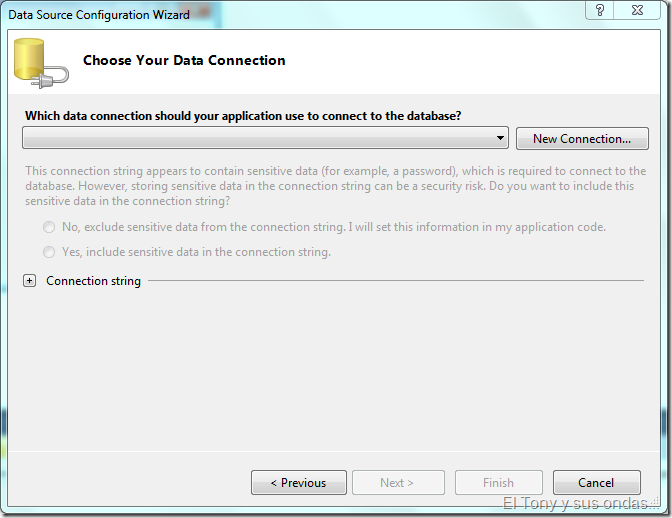
Ahora haz clic sobre la liga Add New Data Source…  Debería aparecer la siguiente ventana.  Luego elige Database y haz clic en siguiente.

11_-_VB4_-_New_dBase_1

En la siguiente ventana, elige Dataset y haz clic en el botón Siguiente.

12_-_BV_-_DataSet

En la siguiente ventana, haz clic en el botón New Connection.

13_-_VB5_-_New_Connection

Seleccione Microsoft Access Database File y haz clic en siguiente.

14_-_VB_-_New_Conn

Elige el archivo y haz clic en Test Connection para asegurar que está bien.  No le hagas caso al usuario/contraseña porque eso se usa más en otros manejadores de bases de datos (como SQL Server, MySQL, etc.).  Luego haz clic en Ok.

15_-_VB_-_Conn_String

Ahora regresó a la ventana que preguntaba sobre la conexión a los datos.  Haz clic en Next.  Después de esto, te va a decir (probablemente) que el archivo de la base de datos no está en el mismo lugar donde está almacenado el proyecto y si quieres copiarlo a la ubicación.  Haz clic en Si.

16_-_VB_-_Copiar_dBase

Luego te pregunta si deseas guardar la conexión.  Haz clic en Next.

17_-_VB_-_Save_Conn

En la siguiente ventana te pregunta lo que deseas visualizar.  en este caso solo quiero ver la tabla Libros con todos sus elementos.  En la siguiente imagen expandí la parte de Tables y lo seleccioné.  al final haz clic en Finish para terminar el asistente.

18_-_VB_dBase_Obj

Al cerrar la última ventana del asistente podremos observar que el explorador de soluciones tiene nuevos elementos como se ve en la siguiente imagen.  Uno es el archivo de Access (Libros.accdb) y el otro es la conexión que nos permite accesar esta tabla (LibrosDataSet.xsd).  Con esto ya estamos listos para insertar, eliminar, consultar y modificar la tabla Libros.  Sería buen momento ded guardar el proyecto antes que otra cosa pase.

19_-_VB_-_Sol_Exp

Otra ventana que cambia es el de Data Sources.  Ahora aparece LibrosDataSet desde donde se pueden acceder los elementos de la tabla libros.

20_-_VB_-_Data_Sources

Supongamos que quiero mostrar una caja de texto sobre la ventana que tenga el ISBN.  Si arrastro el campo ISBN desde la ventana Data Sources a Form1 (en la vista diseño), crea un título con la caja de texto que accede al campo ISBN de la tabla Libros y una barra de herramientas para moverse en la base de datos.  Hasta abajo aparecen muchos controles que no aparecerán en la ventana, pero que nos sirven mucho para hacer acceso a los datos de la tabla.  Este es Form1 en la vista diseño hasta este momento.

21_-_VB_-_Form1

Como te habrás de imaginar, hay botones para ir al primero, al anterior, una caja con el número de registro (que se puede modificar para moverse a un registro en particular), siguiente registro, el último, agregar, eliminar y guardar.  ¡Todo hecho de forma automática!  Si quiero que no sea una caja de texto y esté en otro tipo de control, puedo hacer clic en el triángulo que aparece a un lado del campo (en la ventana Data Sources) y seleccionar el tipo de control que quieres que tenga.  Se ve así:

22_-_VB_-_Tipo_Ctrl

Después de cambiar la editorial para que aparezca en un ComboBox, la ventana se ve así (fíjate como cambia el icono de Editorial).

23_-_VB_-_Data_Source

Llené Form1 con todos los controles (también agregué un botón llamado btnSalir).  En la vista diseño se ve así:

24_-_VB_-_Form1

¿Funcionará así?  Vamos a ver.  Al ejecutar el programa (espero que lo estés guardando cada de vez en cuando) aparece esto:

25_-_Ejecución

Si te fijas, está en el primer registro que di de alta.  Los botones para moverse entre los registros funcionan sin problemas.  Al presionar el botón de agregar registro (el signo +) se ponen en blanco los campos, el número de registro cambia a 6 (en este ejemplo dimos de alta 5 registros, como se observa en el dibujo anterior) y está listo para que escribamos los datos del libro.  Así se ve la ventana con datos de un libro:

27_-_Ejecicion_Alta

Al terminar de dar de alta los datos, presiono el botón Guardar (el que tiene forma de diskette… pero, ¿quién usa diskettes hoy en día?  ¿No deberíamos cambiar ese icono?  Bueno, ese es otro rollo…) y queda almacenado (fíjate como el número total de registros cambió a 6 y se puede mover a ese registro).  Ahora me posiciono en el registro que acabo de dar de alta y presiono el bortón para eliminar (la X roja).  Sin preguntar, lo elimina y asunto arreglado.

Si te fijas, no tuviste que escribir código para que esto funcionara.  No es precisamente así: Visual Basic agregó código por ti para que esto funcione.  Yo solo agregué un End para cuando presionen el botón Salir.  El código de la ventana es esta:

28_-_Código

Aquí les dejo también ligas a otros posts relacionados al tema que están en mi blog.

Ligas sobre programar Access y Visual Basic

Ligas sobre SQL Server y Visual Basic

Espero que esta explicación les haya sido útil.  ¡Saludos!

13 mayo 2012

Gabinetes modificados padrísimos

Me encontré con un artículo de Yahoo! Games donde muestran un montón de gabinetes modificados.  Muchos están padrísimos.  Aquí les dejo algunas imágenes de los que más me gustaron (puedes hacer clic en ellas para abrirlos más grandes en otra ventana) y la liga al artículo completo.  ¡Se divierten!

Para los fans de Star Wars

atat-600-jpg_172928major-league-mods-RD2D-xbox-600b-jpg_162354

Para el arquitecto que tenemos en nuestro interior…

dan-mcgrath-aztec-600-jpg_162353dan-mcgrath-gothic-550-jpg_162354

Y uno de los tantos que tenían tema de videojuego… Call of Duty

bods-mods-cod-gatling-600-jpg_162349

22 marzo 2012

Patineta controlada por la mente…

Hay cosas increíbles y fascinantes en el mundo de la tecnología.  Hoy me topé con una noticia de C|net acerca del Board of Imagination.  La compañía que lo desarrolló, Chaotic Moon, en enero hicieron una patineta conectada a un sensor Kinect que sigue al usuario (Board of Awesomeness) y con la misma tecnología hicieron un carrito de supermercado conectado a un sensor Kinect que podía seguir a un cliente por la tienda y escanear los precios de algunos productos.
Ahora han modificado la patineta integrando un neuroauricular hecho por Emotiv y una tablet Samsung con Windows 8, la cual está conectada al motor de la patineta.  El neuroauricular traduce las ondas de pensamiento emitidos por tu cerebro a pulsos eléctricos que van a la tablet y de allí al motor que mueve a la patineta.
Les dejo el video… está padrísimo.  Las implicaciones de esta tecnología podría facilitar enormemente a muchos discapacitados.  Y divertir a muchos más.
Video de C|net sobre el Board of Imagination

14 marzo 2012

Journey: un nuevo juego que está fuera de serie

Hace rato me enteré en Yahoo Games sobre le juego Journey para la consola PS3, una aventura donde se unen arte y aventura.  El jugador es un personaje en un desierto con obstáculos que no lo pueden matar, pero que debe superar para revelar los secretos.  Es un juego que estimula la creatividad: incluso te dan trofeos por conseguir nuevas formas de resolver los niveles.
Una de las cosas que más me sorprendieron es que es multijugador, pero no hay chats ni forma de comunicarse con otros jugadores.  Tienen que encontrar otras formas de comunicarse para colaborar o avanzar cada quien por su lado.
Los críticos de videojuegos dicen que está padrísimo (Joystiq le da una calificación de 5/5, los usuarios de Metacritic le asignaron 93 puntos, Vox Games le dio 10/10 y con IGN obtuvieron 9 de 10).  Con estas calificaciones, este juego está empatado con Mass Effect 3.  Nada mal para un juego creado por la compañía thatgamecompany que es un equipo de solo 12 personas.
Les dejo el trailer del juego:
Y el “review” de GameTrailers.com
Maravillosa manera de unir el arte y el juego.  ¡Se divierten!

21 febrero 2012

Interpolación de movimiento CS5 (Motion Tween)

El Flash ha evolucionado y debo confesar que no todos los cambios me han sido agradables (sobre todo cada que cambian la versión de ActionScript que es totalmente diferente a la anterior, grrr).  Sin embargo, en lo que se refiere a las posibilidades de animación, hay cosas muy interesantes.  En esta ocasión les presento un video que hice que muestra como hacer interpolación de movimiento (o Motion Tween) en la versión CS5.  Espero que les sea de utilidad.

El Tony y sus ondas...

Related Posts Plugin for WordPress, Blogger...